如何连接Cruzr
Cruzr和所有android设备一样,通过ADB连接进行调试,唯一不同的是需要配置Cruzr特有的adbkey
准备工作
1.配置adbkey
通过adb连接Cruzr前一定要先配置对应的adbkey,有两个文件,adbkey和 adbkey.pub,将这两个文件放到计算机用户目录的.android文件夹下面,如果没有.android目录就创建一个
电脑用户的目录为C:\Users\xxxx(xxxx表示当前用户),比如C:\Users\ubt,创建.android文件夹C:\Users\ubt\android,然后将上面文件放至此目录,如下图,完成adbkey的配置后,Cruzr的连接方式与手机或平板相同

2.配置adb
配置adb环境,下载adb.exe工具( adb-4.4.rar 或者使用Android SDK platform-tools目录下的adb工具),将adb放对某个目录如D:\adb\adb-4.4
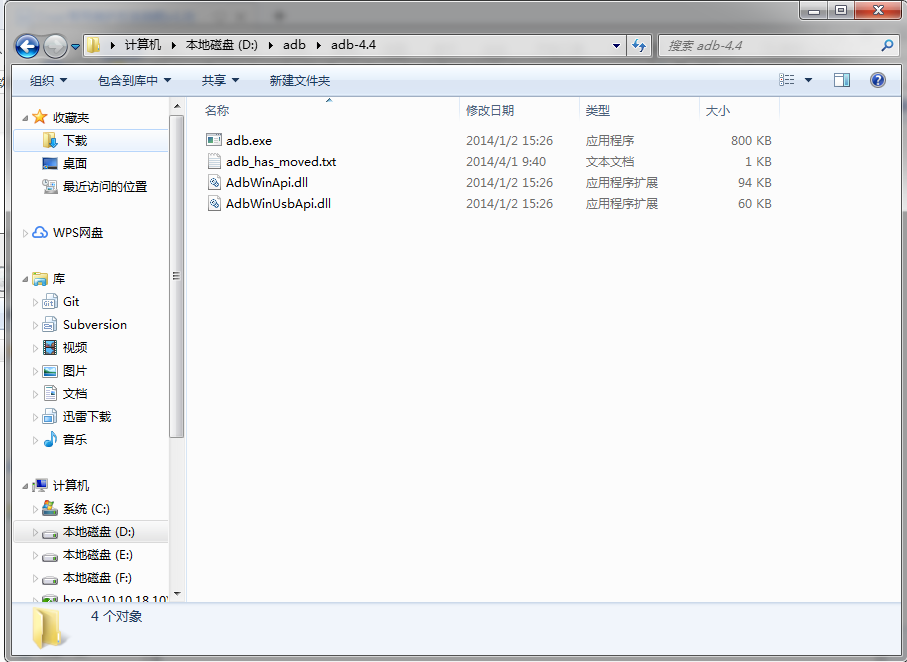
配置adb环境变量,详情请看
adb连接机器人
adb连接机器人有三种方式
1.USB线连接
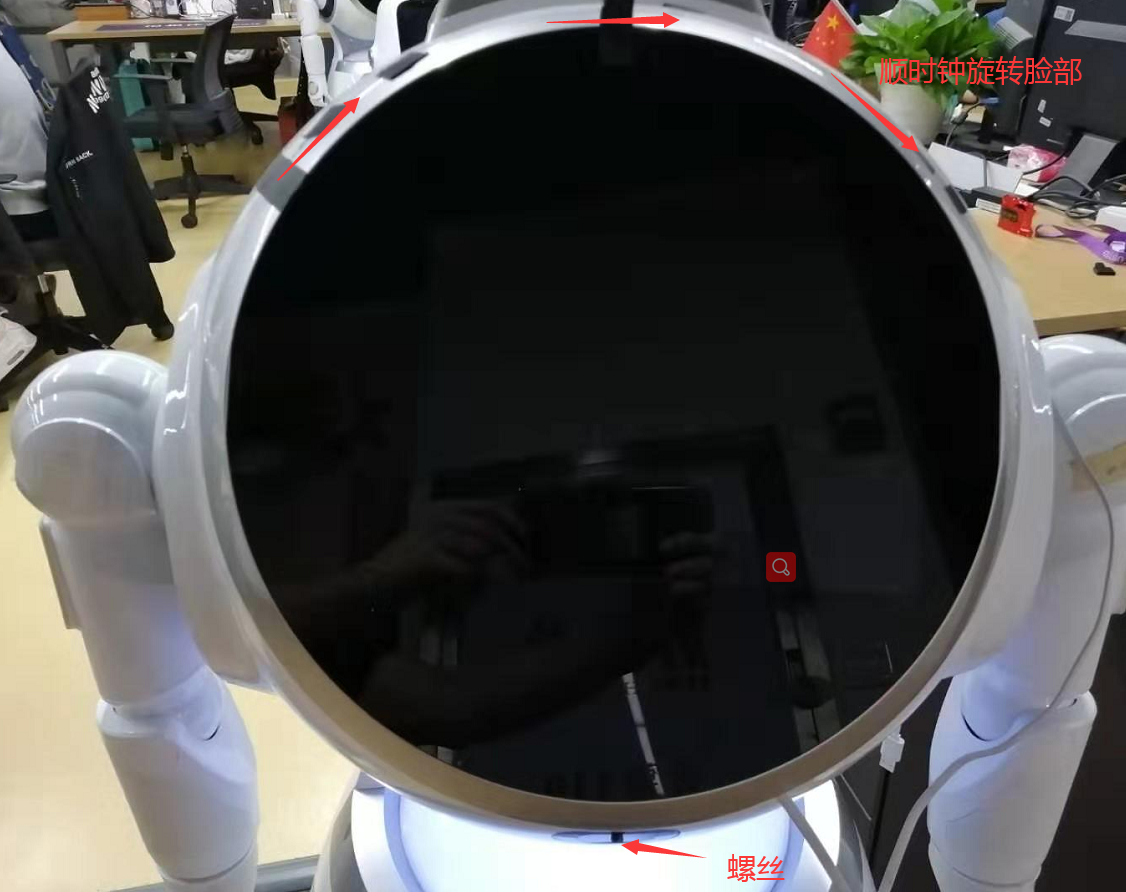
松开脸部下巴处螺丝,然后顺时针旋转脸部,如下图所示
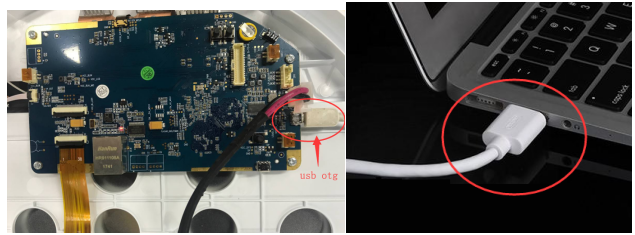
使用USB线按下图方式连接机器人和电脑端
打开cmd窗口,使用adb devices查看,下图显示表示成功,如其他显示请重启电脑和设备重试
.png)
2.HDMI转USB线连接
准备一根HDMI和USB转接线
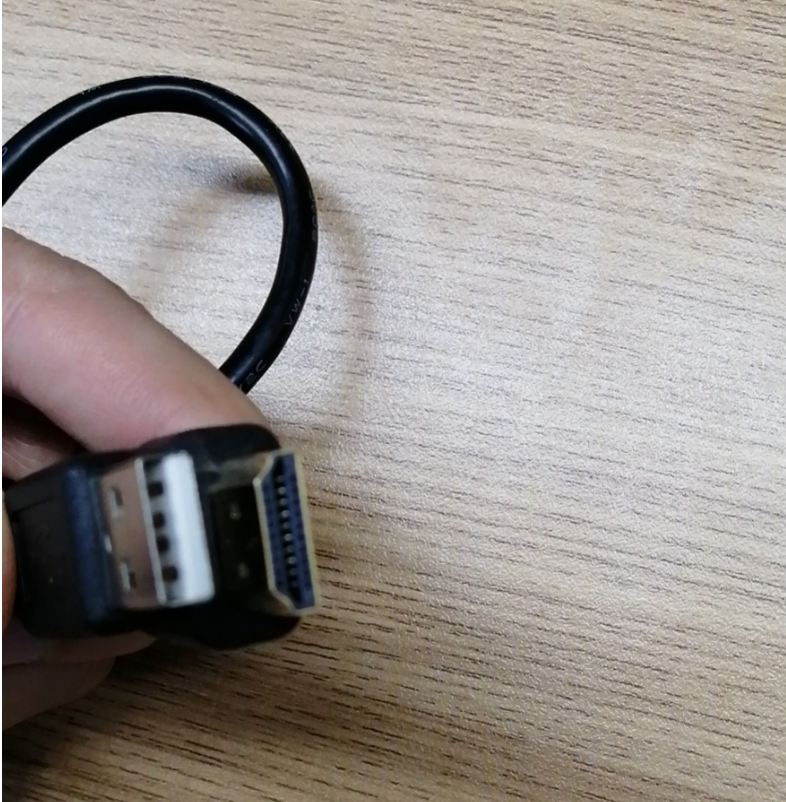
拆开机器人急停按键旁边的后盖,使用HDMI端连接有“test”字样的HDMI口,然后USB端连接机器人,如下图所示
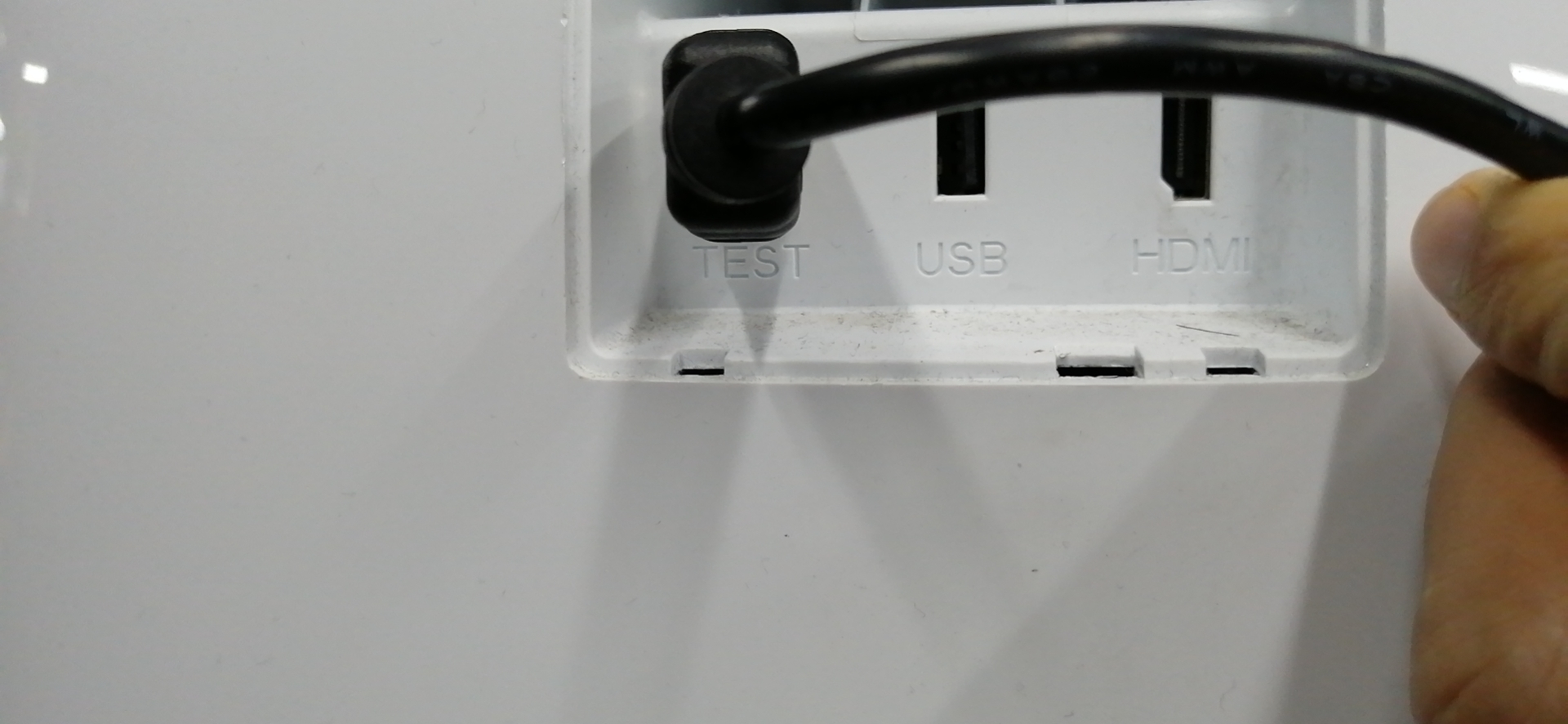
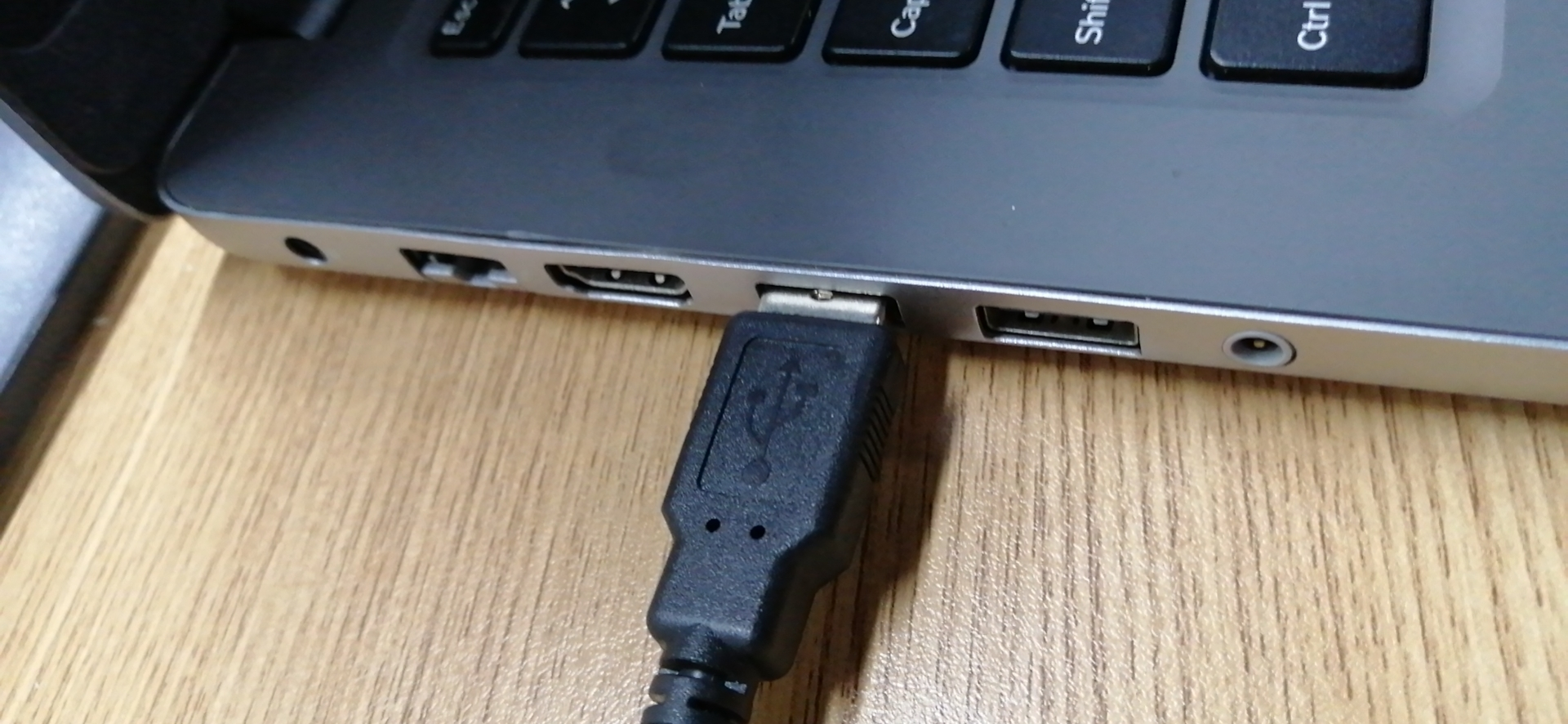
打开cmd窗口,使用adb devices查看,好下图显示表示成功,如其他显示请重启电脑和设备重试
3.通过局域网连接
确认Cruzr Android系统Wi-Fi网络与电脑网络可以连通,查看Cruzr Android系统的Wi-Fi网络ip。 ip查看方法
(如10.10.27.42),在cmd中执行adb connect 10.10.27.42, 然后通过adb devices查看,显示如下表示连接成功
.png)